
Pelialue, valtauspisteet ja tehtävät
Status kokoaa pelialueen kartat, valtauspisteet, tehtävät ja pelinjohdon tiedotteet. Battlegroupissa osapuolilla on omat tapahtumanäkymänsä. Kirjaudu Kuulaportti-tunnuksillasi ja valitse oman osapuolesi tapahtuma; pääsy avautuu, kun ilmoittautumisesi on kirjattu paikan päällä.
Avaa Status EhasaLataa sovellus


Aloita tästä
- Valitse oikea tapahtuma
Valitse oman osapuolesi Battlegroup-tapahtuma ja tarkista tapahtuman vuosi. Julkinen kartta ja osapuolen oma näkymä voivat olla eri tapahtumia.
- Kirjaudu Kuulaportti-tunnuksilla
Käytä lippusi ostoon liitettyä Kuulaportti-tiliä. Oman osapuolen näkymä avautuu, kun saapumisesi on kirjattu tapahtumassa.
- Valmistele puhelin
Anna sijainti- ja ilmoitusluvat, jos haluat käyttää näitä toimintoja. Tallenna tarvitsemasi kartta-alue hyvän verkkoyhteyden aikana.
Näin käytät Statusia
Näkyvä sisältö ja käytettävissä olevat toiminnot riippuvat valitusta tapahtumasta, kirjautumisesta ja osapuolesi oikeuksista.
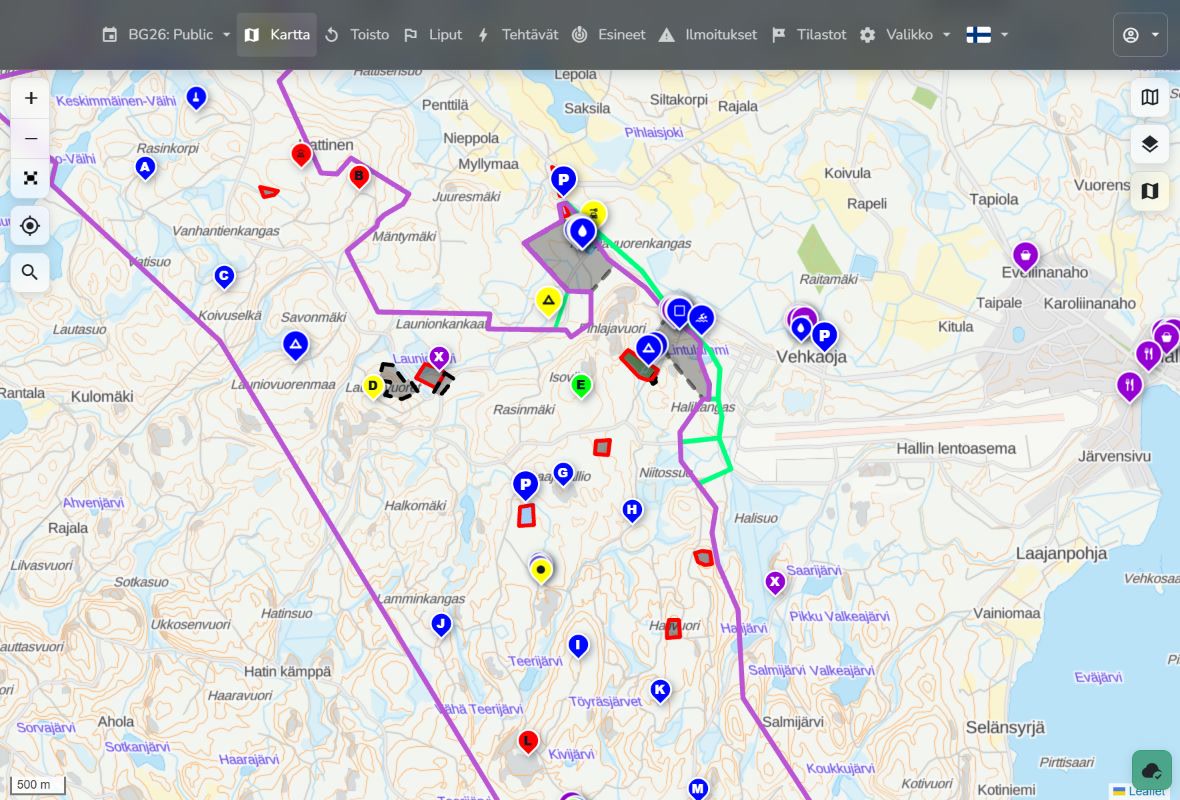
Kartta ja karttatasot
- Liikuta karttaa vetämällä ja zoomaa nipistämällä tai +/−-painikkeilla. Napauta karttakohdetta avataksesi sen lisätiedot.
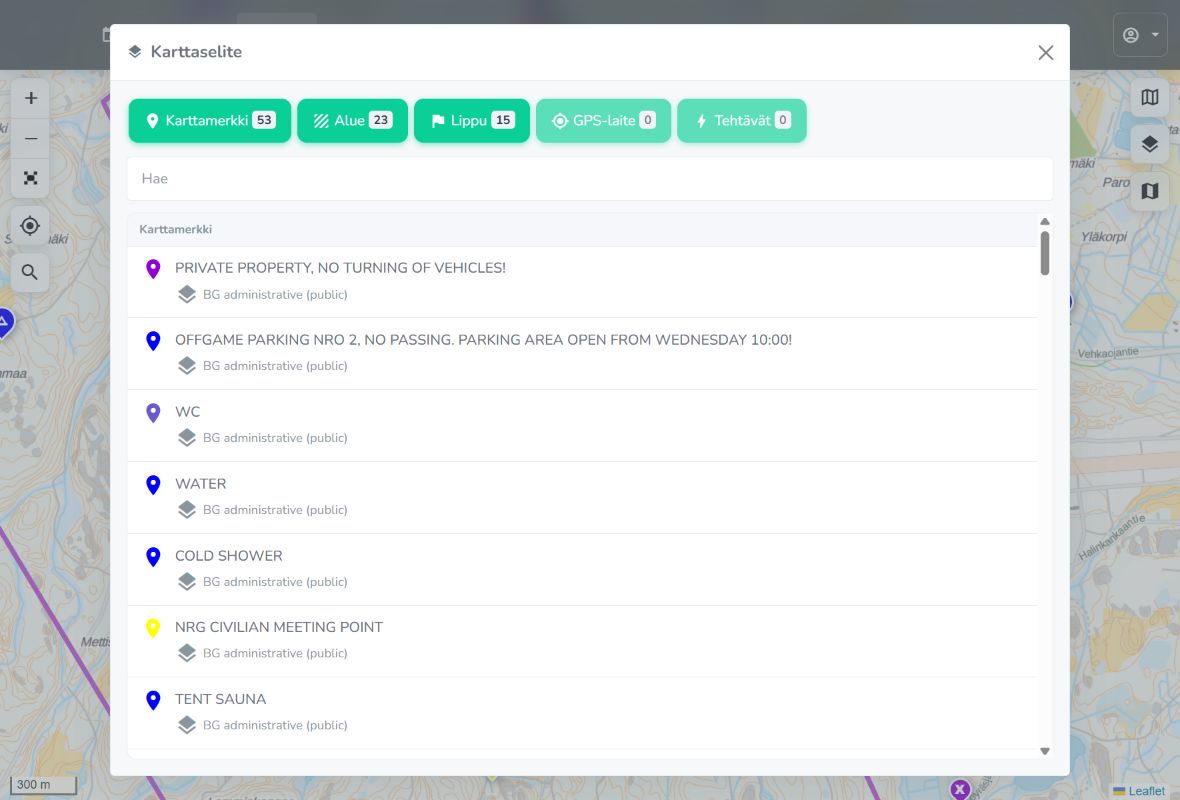
- Valitse Karttatasot (Layers) -valikosta tarvitsemasi tasot. Pienempi tasovalikoima pitää kartan selkeänä ja keventää sen käyttöä puhelimessa.
Oman sijainnin jakaminen
- Kirjaudu sisään ja paina kartan paikannuspainiketta. Hyväksy pyydetty sijaintilupa. Ensimmäinen sijainti myös keskittää kartan.
- Sama painike pysäyttää jakamisen toisella painalluksella. Jos haluat vain keskittää kartan uudelleen, käytä yhteys- ja lupavalikon oman sijainnin keskitystä.
- Tarkista jakamisen tila yhteysvalikosta. Taustapaikannukseen kannattaa käyttää virallista sovellusta; puhelimen sijaintiluvat ja virransäästö vaikuttavat päivityksiin.
Lippupisteet ja tilastot
- Lippupisteet (Flags) -listasta näet pisteiden hallinnan, käynnissä olevat valtaukset sekä valtaus- ja vahvistusajat.
- Tilastoista näet osapuolten pistetilanteen ja kehityksen. Avaa tarkemmat luvut osapuolen nimestä. Kaavioiden nimipainikkeilla voit rajata vertailua.
Tehtävät ja peliesineet
- Avaa Tehtävät (Tasks), hae tehtävä ja avaa sen kortti. Lue ohje, ajankohta ja liitteet. Näytä kartalla (Show on map) avaa saatavilla olevan sijainnin.
- Peliesineet (Items) -listasta löydät esineen kuvauksen, tunnisteen ja mahdolliset liitteet. Sijainti näkyy vain, jos se on saatavilla.
Esinekortin avaaminen Demo
Tiedotteet ja ilmoitukset
- Lue pelinjohdon tiedotteet Tiedotteet (Notices) -näkymästä.
- Ota ilmoitukset käyttöön Käyttäjäasetuksissa (User settings) ja hyväksy selaimen tai sovelluksen lupapyyntö. Rajaa ilmoitusluokat sinulle olennaisiin aiheisiin.
Ilmoitusten lukeminen ja hakeminen Demo
Kartta mukaan offlineen
- Näytä tarvitsemasi alue ja käytä kartta-alueen tallennustoimintoa hyvän verkkoyhteyden aikana. Odota ilmoitusta tallennuksen valmistumisesta.
- Tallennus kattaa vain valitun alueen ja tallennetut zoomaustasot. Ilman verkkoyhteyttä valtaukset, tehtävät, tiedotteet ja sijainnit eivät päivity reaaliajassa.
Toisto ja karttakuvan tallennus
- Avaa Toisto (Replay), jos tapahtumasta on tallennetta. Käynnistä toisto tai liu’uta aikajanaa. Kellonajasta voit valita päivän ja hakea tiettyyn aikaan.
- Kolmen pisteen valikosta voit kopioida linkin valittuun hetkeen tai tallentaa karttakuvan. Linkin avaaja tarvitsee pääsyn samaan tapahtumaan.